
azscreenrecorder(录屏软件)

详情介绍
azscreenrecorder(录屏软件)中文版是一款为用户打造的录屏软件,具备极强视频录制功能且无需root操作,其能以悬浮窗形式展示在屏幕中,用户点击悬浮窗录屏功能即可开始录制内容,只要设备有足够内存,就可在无时间限制的情况下随意录制视频,满足用户多样化录屏需求,为用户提供便捷高效的录屏体验。
azscreenrecorder(录屏软件)说明
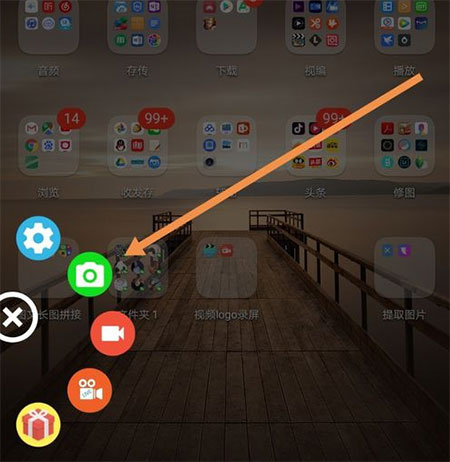
1、打开az屏幕录制软件,界面中会弹出一个半圈功能键选项,点按其中的相机标志。
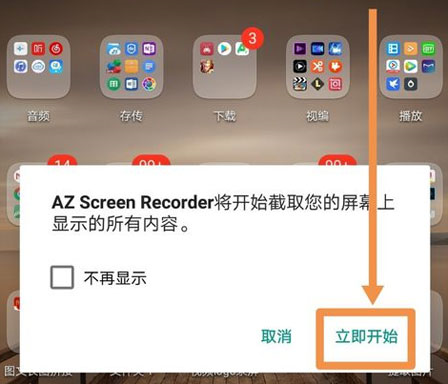
2、之后在弹出的提示框中点按立即开始。
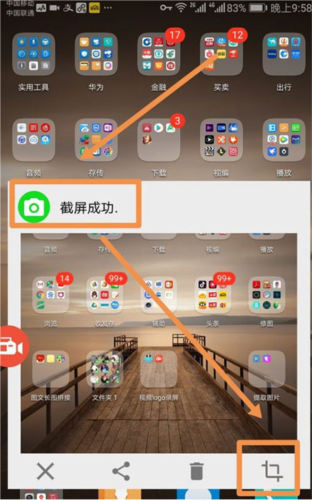
3、之后应用会对手机屏幕截图,屏幕中出现截图成功字样,下方左侧有关闭、分享、删除标志,最右侧的是裁切标志。
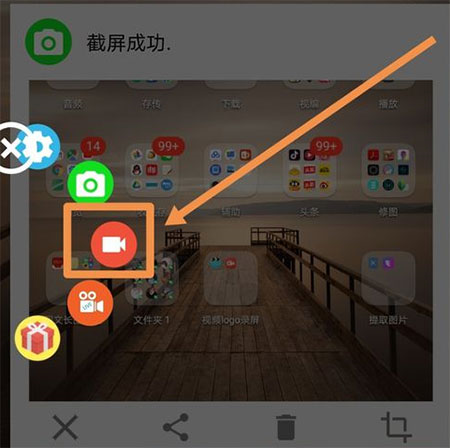
4、如果想进行录屏操作,需要点按界面中箭头指向的录像机标志。
5、在之后弹出的提示框中点按立即开始标志。
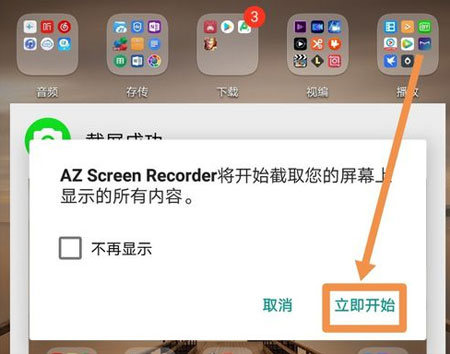
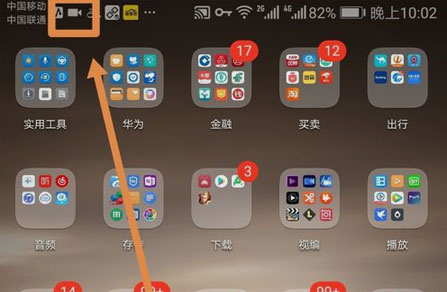
6、此时界面上方出现一个录像机标志,如下图所示。
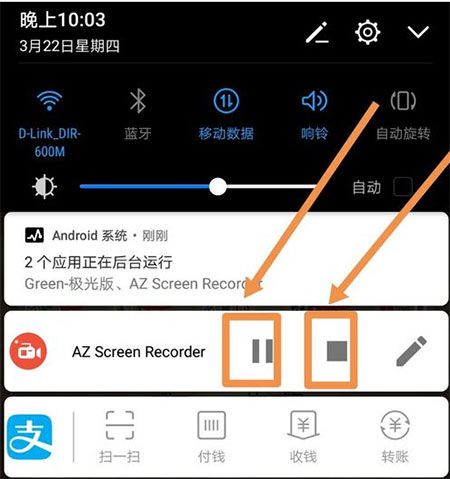
7、如果在录屏过程中需要暂停录制或者结束录制,可以下滑屏幕上方的状态栏,在弹出的菜单中点按箭头指向的暂停或者停止录制标志。
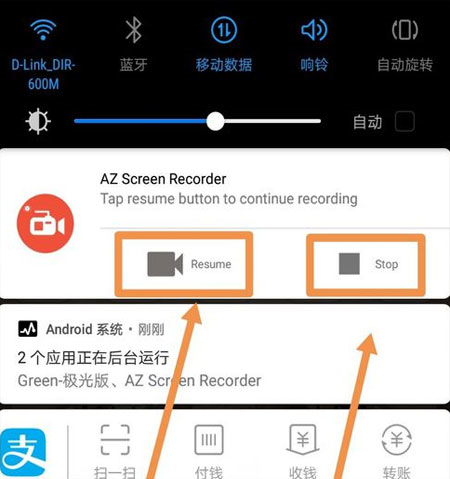
8、如果点按了暂停之后要恢复录屏,需要点按箭头指向的resume标志,如果要停止录制需要点按stop标志。
9、完成录屏后,录屏视频会出现在界面中,点按下方的关闭、分享、删除、编辑标志,可以对录屏视频做相应的操作。
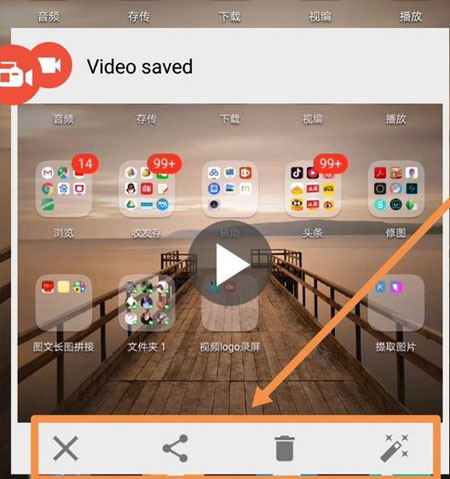
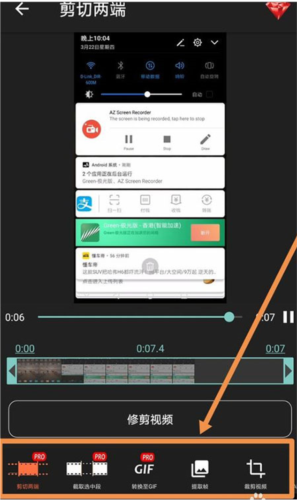
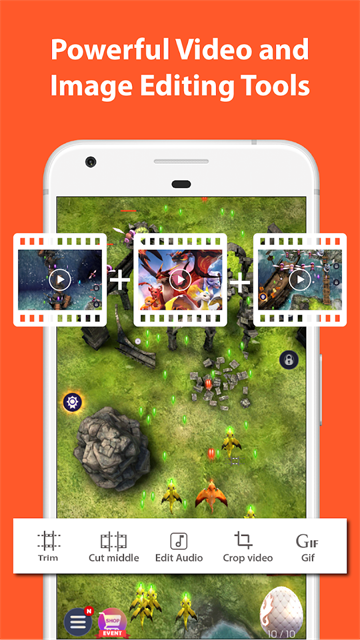
10、其中的编辑视频功能强大,包括将录制视频剪切、截取、转为gif、提取帧等操作。
azscreenrecorder(录屏软件)录屏亮点
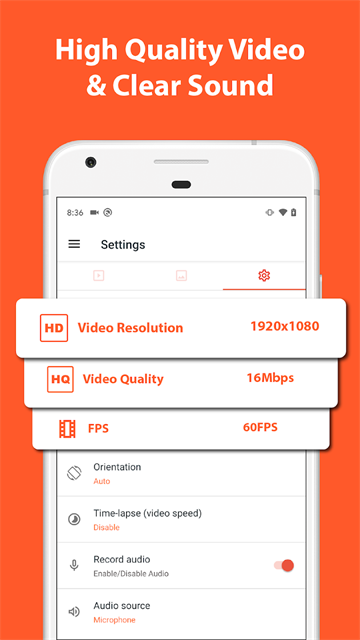
1、流畅,高质量的播放,无需设备根目录,轻松录制过程,能够看到视频时间限制。
2、与Facecam结合使用,可以在一个小的叠加窗口中记录你的面部和情绪。
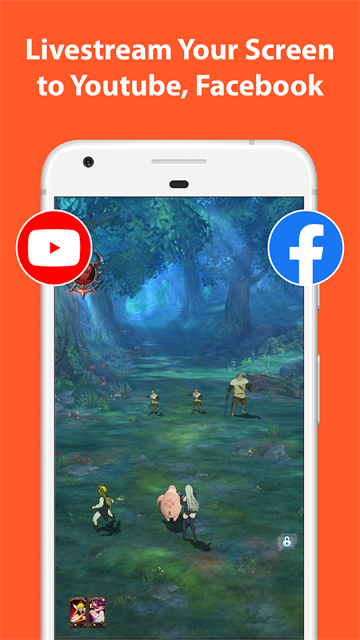
3、它提供了一种简便的方法来录制屏幕视频,例如视频教程,视频通话,游戏视频,现场表演。
azscreenrecorder(录屏软件)说明
1、一键录屏功能,点击悬浮按钮就能开始录制,不需要繁琐的设置步骤。
2、支持暂停录制,录到一半可以暂停然后继续,不用一次性录完。
3、内置视频剪辑工具,录制完成后可以直接在软件里裁剪视频片段。
azscreenrecorder(录屏软件)特色
1、魔术按钮:一个控制录制的按钮,不会在屏幕上显示任何内容。因此,您的视频观看者将专注于应用,游戏或任何您想要截屏的内容。
2、叠加前置摄像头:您可以在一个小的叠加窗口中记录您的脸部和情绪,可以将其自由拖动到屏幕上的任何位置,并根据任何大小和不透明度进行自定义。
3、倒计时器:录音前你有准备的东西吗?不要担心,倒数计时器将等到您准备好开始并在您想要的时刻拍摄。
4、画在屏幕上:这个独特的功能在制作教程时非常庞大。您可以直接在屏幕上强调,绘制符号或用任何所选颜色标记某些内容。
5、修剪视频:截屏视频可能很长,包含不必要的信息,你可以修剪你不想让你的视频更令人印象深刻的部分。
应用截图

热门推荐

讯飞极智
常用工具 / 129.49MB
2026-08-06 18:27:19个人所得税app手机版
生活服务 / 68.14MB
2026-08-05 15:44:35咪咕悦看
影音播放 / 141.35MB
2026-08-05 14:59:09中油好客e站
生活服务 / 210.48MB
2026-08-01 13:43:14交通违章随手拍
生活服务 / 79.8MB
2026-07-28 18:36:53毒舌电影
影音播放 / 19.95MB
2026-07-28 16:29:57贝壳租房
生活服务 / 89.83MB
2026-07-28 16:08:42菜鸟驿站
生活服务 / 89.50MB
2026-07-28 13:30:42移动爱家app
生活服务 / 274.55MB
2026-07-16 14:32:05








最新录入








网友评论
类似应用

小智ToDo
常用工具 / 121.40MB2026-10-05 19:43:24
讯飞文档
常用工具 / 36.95MB2026-10-05 12:00:48
芦笋
常用工具 / 33.44MB2026-10-05 12:05:13
趣扫描软件
常用工具 / 164MB2026-10-05 09:15:23
众影AI
常用工具 / 105.19MB2026-10-05 19:58:59
老旧照片修复
常用工具 / 99.06MB2026-10-05 09:59:59
Wigglepaint
常用工具 / 10.23MB2026-10-05 10:14:15
批图神器手机版
常用工具 / 24.88MB2026-10-05 10:00:04
精彩发现
换一换















本类排行