
Redfinger

详情介绍
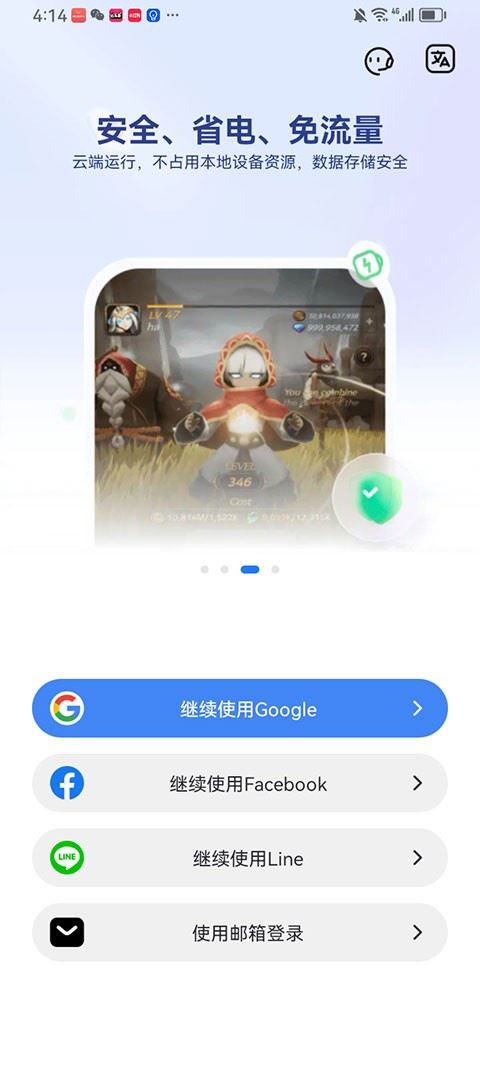
RedfingerApp最新正版是一款安卓云手机应用,能通过云端设备运行移动应用和手游内容,极大提升日常挂机、账号管理和跨设备操作的便利性,该软件可在远程云端保持长时间在线,即便本地设备关闭或网络中断,云端任务也会继续执行,并且支持在安卓、iOS、Windows、macOS等多个平台间自由切换,为用户提供了高效且稳定的云手机使用体验。
Redfinger使用指南
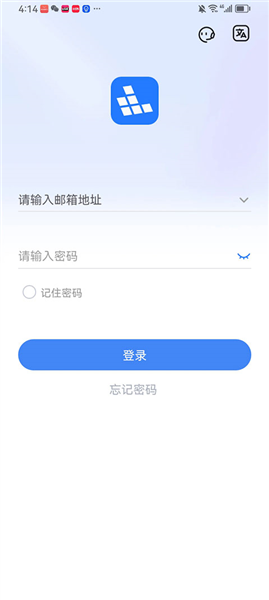
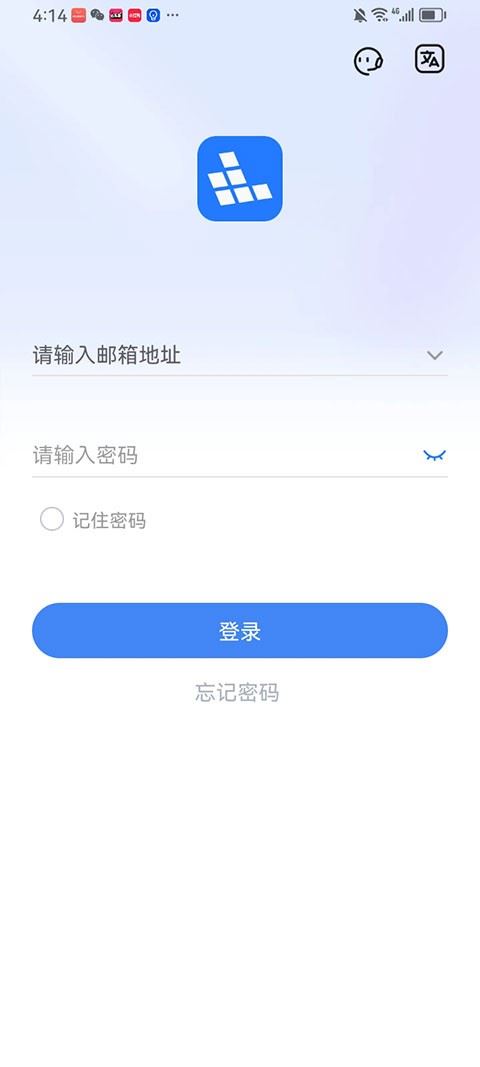
1、 登录Redfinger app账号,进入首页后点击云手机设备,即可进入云手机控制界面。
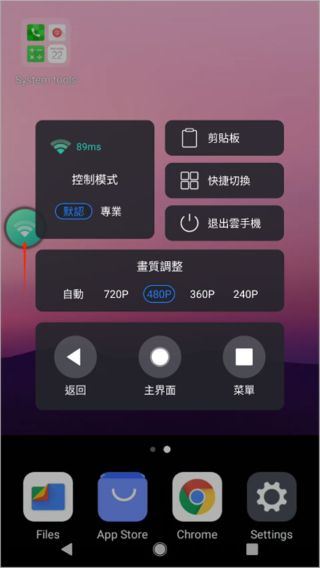
2、 点击屏幕中的悬浮按钮,可快速打开常用功能菜单,方便进行画质调整、返回主页、键盘设置等操作。
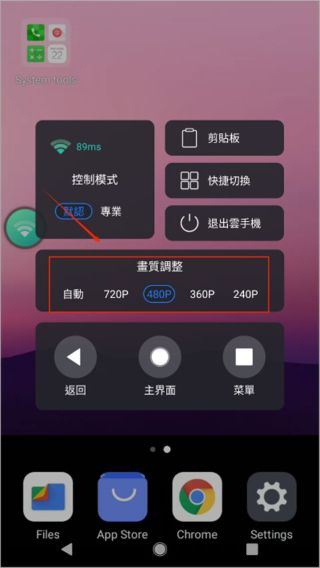
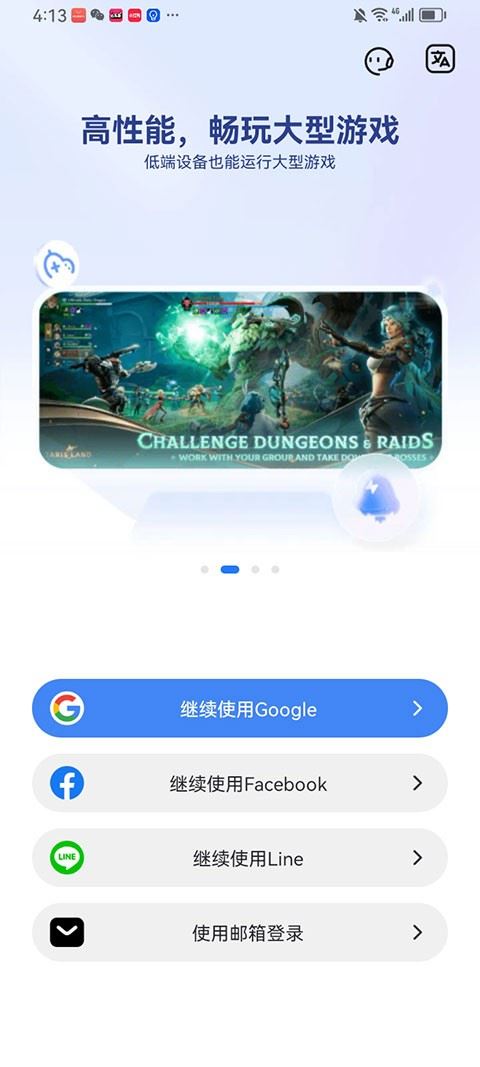
3、 软件支持720P、480P、360P、240P以及自动五种画质模式,可根据当前网络环境自由切换,获得更加流畅的远程操作体验。
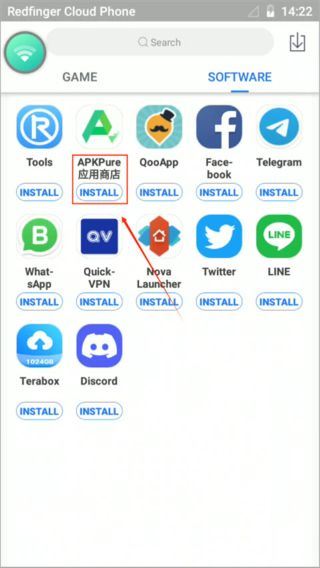
4、 进入云手机主界面的【应用市场】,可直接下载所需的游戏和应用。 如果应用市场没有需要的软件,可打开【Google Play 商店】,搜索对应应用名称并下载安装。
若应用市场和Google Play均无法获取目标应用,可进入【应用市场】的【软件】分类,下载安装APKPure应用商店,再搜索需要的游戏或应用完成下载。
Redfinger root权限开启指南
方法一:通过云手机列表界面(最快)
登录红手指账号。
在底部菜单点击【云手机】,进入设备列表。
找到需要操作的云手机,点击设备卡片右上角的箭头或更多图标。
在弹出的菜单中选择【ROOT】。
根据需求选择开启或关闭,点击确认即可。
方法二:通过工具界面(适合管理)
登录红手指账号。
在底部菜单点击【工具】界面。
在工具列表中找到并点击【ROOT】图标。
在该界面中勾选你想要更改 Root 状态的设备。
点击确认完成开启或禁用的操作。
方法三:在云手机系统内部设置(操作中切换)
进入并控制你的云手机设备。
在云手机的桌面找到并点击【设置】(Settings)图标。
在设置菜单中找到【Root permission】(Root 权限)栏目。
在此界面直接针对性地选择开启或禁用 Root 权限。
Redfinger优点
1、长久在线
云端设备可保持全天运行状态,本地设备关闭后,云端任务依然可以继续执行,适合手游挂机和应用托管需求。
2、节省资源
运行任务主要依靠云端服务器完成,本地设备负担更低,可减少内存占用、电量消耗和机身发热问题。
3、安全存储
重要数据保存在云端环境中,减少本地设备故障、遗失或恶意程序带来的风险,提升资料管理安全性。
Redfinger亮点
1、云手机控制
可远程进入安卓云手机环境,安装应用、运行游戏、管理文件和执行日常任务,操作方式接近普通安卓设备。
2、多开管理
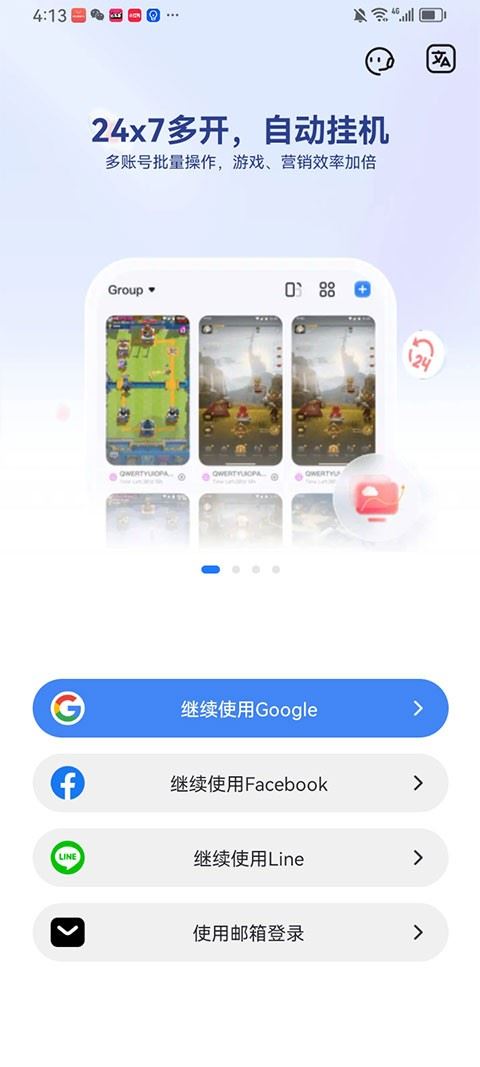
支持创建和管理多台云端设备,适合多账号运行、任务分配和批量管理,提高日常使用效率。
3、应用托管
支持长时间运行各类应用和手游内容,适合挂机、社交工具在线、自动任务执行等场景,减少本地设备占用。
Redfinger说明
1、云端运行
应用和游戏可在云端设备中持续运行,减少本地手机耗电、发热和存储压力,适合挂机、长期在线和远程管理等使用场景。
2、多端适配
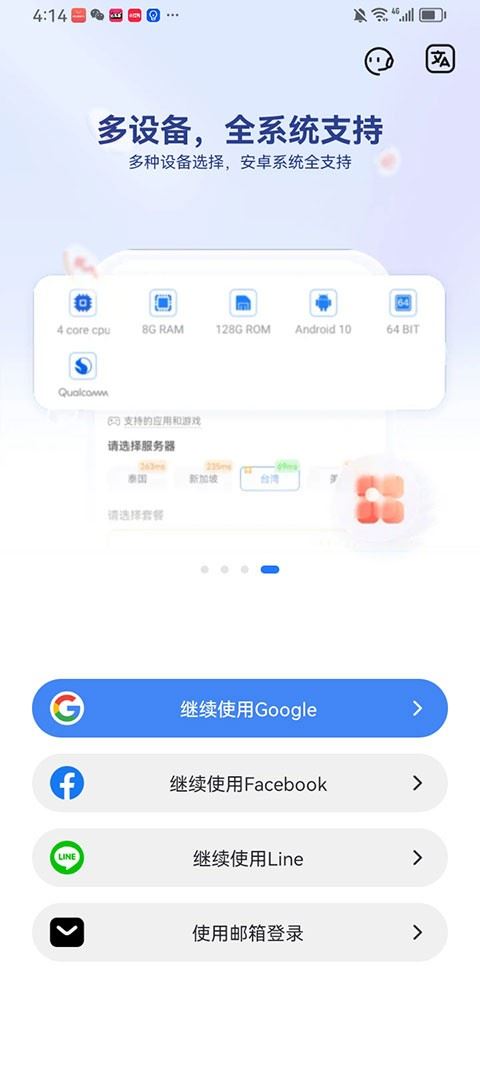
支持安卓、iOS、Windows、macOS等不同平台使用,换设备后也能继续进入云手机环境,操作衔接更方便。
3、账号管理
一个账号可管理多台云手机,适合不同应用分开运行,也能处理多个任务,减少反复登录和频繁切换的麻烦。
应用截图


热门推荐

讯飞极智
常用工具 / 129.49MB
2026-08-06 18:27:19个人所得税app手机版
生活服务 / 68.14MB
2026-08-05 15:44:35咪咕悦看
影音播放 / 141.35MB
2026-08-05 14:59:09中油好客e站
生活服务 / 210.48MB
2026-08-01 13:43:14交通违章随手拍
生活服务 / 79.8MB
2026-07-28 18:36:53毒舌电影
影音播放 / 19.95MB
2026-07-28 16:29:57贝壳租房
生活服务 / 89.83MB
2026-07-28 16:08:42菜鸟驿站
生活服务 / 89.50MB
2026-07-28 13:30:42移动爱家app
生活服务 / 274.55MB
2026-07-16 14:32:05









最新录入







网友评论
类似应用

芥末社区(芥末空间)
游戏助手 / 63.44MB2026-10-01 18:31:40
换号吧
游戏助手 / 35.92MB2026-09-28 19:17:28
群黑游戏
游戏助手 / 5.71MB2026-09-28 18:16:38
最笨游戏盒子
游戏助手 / 46.80MB2026-10-01 13:15:05
223乐园
游戏助手 / 22.22MB2026-10-04 21:14:37
藏宝阁
游戏助手 / 98.76MB2026-10-01 11:58:03
小小模拟器
游戏助手 / 32.66MB2026-10-04 08:09:07
布卡云电脑
游戏助手 / 56.91MB2026-10-04 19:07:36
精彩发现
换一换














本类排行