
Windows11跳过OOBE登录admin的两种方法
2026-02-08 19:25:23
许多用户在安装或重置Windows 11系统后,发现必须登录微软账户才能完成初始设置(OOBE阶段),这给希望使用本地管理员账户的用户带来了不便。下面介绍两种直接有效的跳过方法,帮助您快速启用admin账户进入系统。
方法一:通过任务管理器结束网络连接进程
此方法通过中断网络连接流程,使系统跳过微软账户登录要求。
打开命令提示符
在OOBE阶段的"让我们为你连接网络"界面,按下键盘上的 Shift + F10 组合键(部分笔记本电脑需同时按下 Fn 键,即 Shift + Fn + F10),系统将打开命令提示符窗口。
启动任务管理器并结束进程
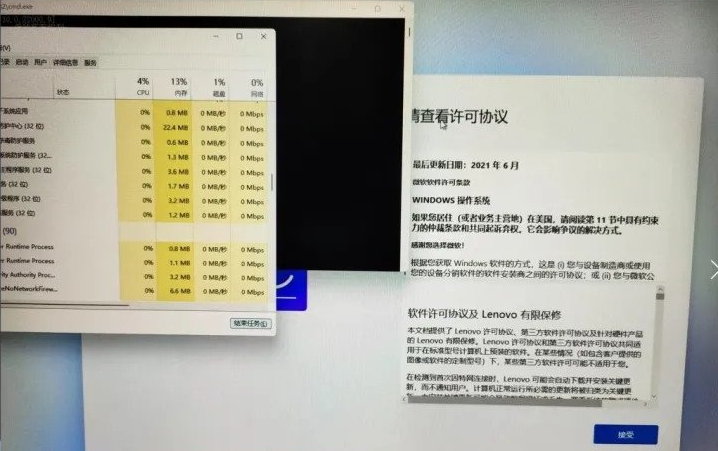
在命令提示符中输入 taskmgr后回车,打开任务管理器。在进程列表中找到名为"网络连接流"的进程(如果显示英文名,则为 Network Connection Flow),选中该进程并点击"结束任务"。
完成后续设置
进程结束后,系统将跳过联网检查,进入许可协议界面。点击"接受"后,即可正常激活系统并创建本地账户。
方法二:使用命令直接启用管理员账户
此方法通过命令行直接激活系统内置的Administrator账户,重启后可直接使用该账户登录。
打开命令提示符并启用admin账户
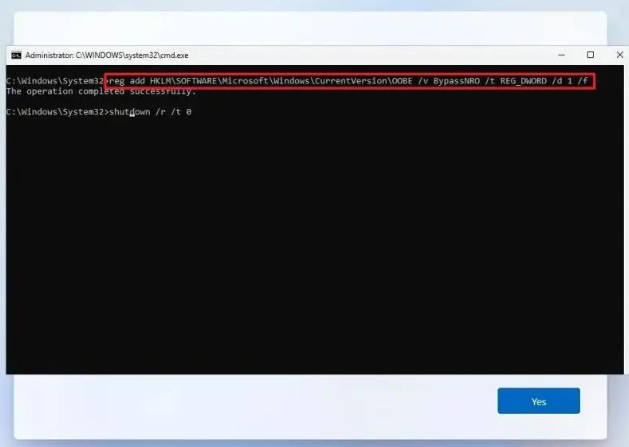
同样在OOBE联网界面,按 Shift + F10 打开命令提示符。输入命令 net user Administrator /active:yes后回车(注意:部分系统版本中管理员账户名称为"Administrator"),屏幕将显示命令成功完成的提示。
重启系统
接着输入命令 shutdown /r /t 0并回车,系统将立即重启。重启后,在登录界面选择已启用的Administrator账户即可直接进入系统桌面,无需完成剩余的OOBE设置。
提示:使用方法二进入系统后,建议为Administrator账户设置密码,以保障系统安全。
希望以上方法能帮助您顺利跳过Windows 11的OOBE设置,快速开始使用系统。更多内容请持续关注汇游网!
最新发现
















相关教程
-
彻底干净卸载电脑软件攻略,一键轻松删除软件方法

您是否曾卸载软件后,发现电脑磁盘空间未释放或系统出现异常?这通常是因为卸载不彻底,残留的文件和注册表项仍在占用空间。本文将介绍几种彻底卸载电脑软件的方法,帮助您保持系统清洁高效。
-
Windows11跳过OOBE登录admin的两种方法
许多用户在安装或重置Windows 11系统后,发现必须登录微软账户才能完成初始设置(OOBE阶段),这给希望使用本地管理员账户的用户带来了不便。下面介绍两种直接有效的跳过方法,帮助您快速启用admin账户进入系统。
-
电脑内存转盘攻略,轻松解决电脑卡顿问题
很多小伙伴都在抱怨电脑开机慢、卡顿,往往又找不到原因,其实最常见的原因就是电脑内存不足,将电脑部分内存转为硬盘使用可提升系统响应速度。以下是两种直接有效的方法。
-
投屏时如何设置不显示信息?Win11投屏时禁止通知的方法
当您使用Windows 11进行投屏演示或观看影片时,突然弹出的消息通知会打断展示节奏并影响观众体验。幸运的是,系统内置的专注助手功能可以自动屏蔽这类干扰。以下是设置投屏时禁止通知的具体步骤。
-
骁龙888和麒麟990哪个好?骁龙888和麒麟990对比评测
许多用户在选购手机时都会关注处理器性能,高通骁龙888和华为麒麟990作为两款旗舰芯片,各有其独特优势。下面从多个维度对这两款芯片进行详细对比。
-
浏览器不响应解决攻略,记住这几个方法轻松应对
很多小伙伴在使用电脑时都遇到过浏览器突然卡死、点击无响应的情况,这通常是由于缓存堆积、插件冲突或系统资源紧张导致的。下面提供几种直接有效的解决方法。

近期热点
精品推荐
-
英雄传说6空之轨迹
角色扮演 / 1.45GB 2026-03-14 17:03:21 -
麦萌短剧官方版
影音播放 / 85.30MB 2026-02-05 18:03:53 -
电影频道
影音播放 / 22.29MB 2026-01-30 14:19:48 -
瓜子二手车直买网 官方版
生活服务 / 130.46MB 2026-01-29 17:03:13 -
腾讯微视
影音播放 / 104.52MB 2026-01-29 14:40:49 -
kk键盘自动弹琴
常用工具 / 93.46MB 2026-01-28 20:50:35 -
安兔兔测评3DLite
常用工具 / 40.72MB 2026-01-28 20:42:04 -
儿歌点点
学习教育 / 81.27MB 2026-01-28 20:28:33 -
智行火车票
生活服务 / 90.31MB 2026-01-28 20:00:54 -
游戏小黑盒
游戏助手 / 103.28MB 2026-01-28 19:35:31