投屏时如何设置不显示信息?Win11投屏时禁止通知的方法
2026-02-08 19:10:14
当您使用Windows 11进行投屏演示或观看影片时,突然弹出的消息通知会打断展示节奏并影响观众体验。幸运的是,系统内置的专注助手功能可以自动屏蔽这类干扰。以下是设置投屏时禁止通知的具体步骤。

方法一:通过专注助手自动屏蔽通知
利用系统自带的专注助手规则,实现投屏时自动禁用通知。
打开系统设置
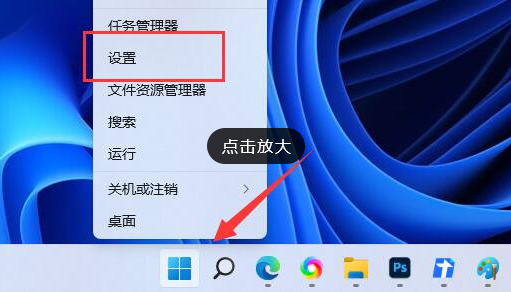
按下键盘上的 Win + X 组合键,或右键点击任务栏的开始图标,在菜单中选择设置。
进入专注助手设置
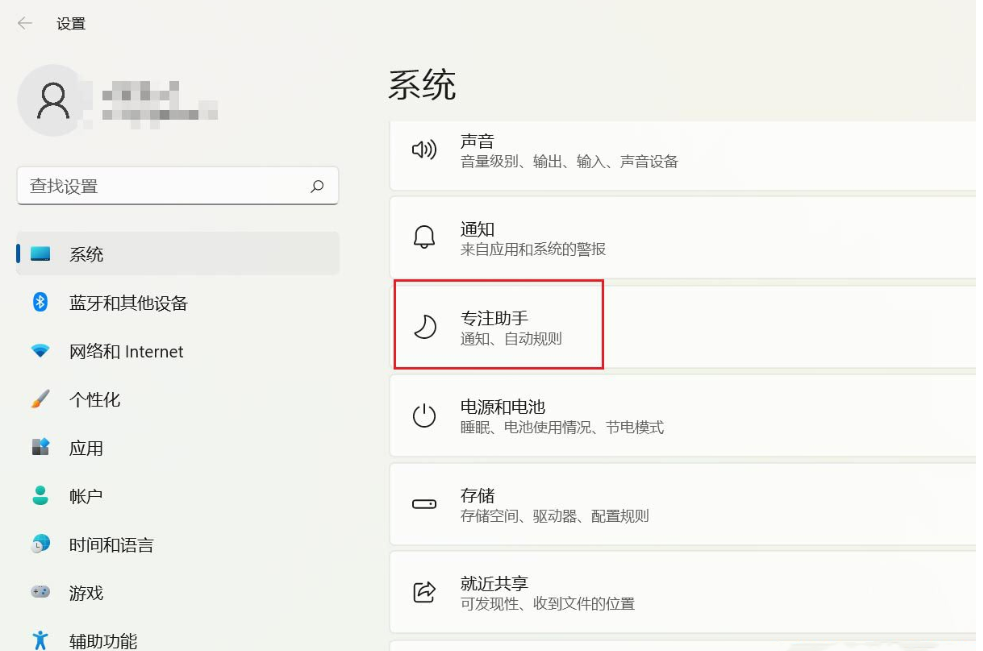
在设置窗口左侧选择系统,然后在右侧找到并点击专注助手(通知、自动规则)。
启用投屏自动规则
在专注助手设置界面中,找到自动规则板块下的当我在使用投影时选项,将其开关按钮打开即可。启用后,系统在检测到投屏行为时会自动进入专注模式,屏蔽大部分通知。
方法二:手动开启专注模式
若需提前确保无通知干扰,也可在投屏前手动启用专注模式。
快速开启专注模式
点击任务栏右下角的通知中心(气泡对话框图标),找到并开启专注模式(或“免打扰时间”)。此操作能快速静音所有通知。
自定义专注模式设置
在专注助手设置中,您可以选择“仅限优先通知”并自定义优先级列表,确保关键信息(如特定联系人的来电)仍能被接收。
注意事项
部分应用(如某些通讯软件)的强提醒通知可能仍需在其自身设置中调整。
投屏结束后,记得关闭专注模式(或确认自动规则已退出)以恢复正常通知。
通过以上设置,您可以有效避免投屏时被通知打扰,确保演示或观影过程专注流畅。
最新发现
















相关教程
2026国内怎么买美股,美股在哪个app上可以交易?

2026年国内用户还能不能买美股?美股在哪个App上可以合规交易?本文为你一次性梳理币安、欧易USDT购买美股代币的详细教程,教你如何根据资金体量选择最优通道,并附美光HBM3E、DRAM基本面数据全景分析,小白也能看懂。
投屏时如何设置不显示信息?Win11投屏时禁止通知的方法
当您使用Windows 11进行投屏演示或观看影片时,突然弹出的消息通知会打断展示节奏并影响观众体验。幸运的是,系统内置的专注助手功能可以自动屏蔽这类干扰。以下是设置投屏时禁止通知的具体步骤。
Windows11跳过OOBE登录admin的两种方法
许多用户在安装或重置Windows 11系统后,发现必须登录微软账户才能完成初始设置(OOBE阶段),这给希望使用本地管理员账户的用户带来了不便。下面介绍两种直接有效的跳过方法,帮助您快速启用admin账户进入系统。
浏览器不响应解决攻略,记住这几个方法轻松应对
很多小伙伴在使用电脑时都遇到过浏览器突然卡死、点击无响应的情况,这通常是由于缓存堆积、插件冲突或系统资源紧张导致的。下面提供几种直接有效的解决方法。
Win11如何关闭最近打开项目,Win11关闭最近打开项目的方法
许多用户升级到Windows 11后,发现开始菜单和文件资源管理器会默认显示最近打开的文件和应用项目,这可能涉及隐私泄露风险。下面介绍两种直接有效的方法来关闭此功能。
闪迪股票怎么买?新手买闪迪股票步骤全教程
2026年国内新手如何购买闪迪(SNDK)股票?本文提供通过币安USDT投资闪迪代币化美股的保姆级全流程教程,涵盖账户注册、KYC实名认证、USDT购买与划转、BStocks交易操作等关键步骤,并重点提示平台语言设置、汇率换算、手续费计算等避坑细节,同时附闪迪最新NAND闪存市场走势、SSD需求动态及财报数据深度解读,助你从零入门一步到位。





近期热点
安币Binance交易所怎么下载?注册、认证、C2C交易操作全教程
2026年国内用户如何下载币安Binance交易所App?安卓和苹果手机分别怎么安装?本文提供从APP下载、账号注册、KYC实名认证到C2C买币的保姆级全流程教程,涵盖海外Apple ID获取、APK安装、身份验证等关键步骤,并附安全交易避坑指南,助你从零开始顺利入门。
欧交易所(OKX)怎么注册?OKX注册/充值/交易操作使用全教程
2026年国内用户如何注册欧易OKX交易所?安卓和苹果手机分别怎么下载?本文提供从APP下载、账号注册、KYC实名认证到C2C买币的完整保姆级教程,涵盖海外Apple ID获取、APK安装、身份验证等关键步骤,并附C2C交易安全避坑与防冻卡指南,助你从零开始顺利入门。


精品推荐
讯飞极智
常用工具 / 129.49MB2026-08-06 18:27:19个人所得税app手机版
生活服务 / 68.14MB2026-08-05 15:44:35咪咕悦看
影音播放 / 141.35MB2026-08-05 14:59:09中油好客e站
生活服务 / 210.48MB2026-08-01 13:43:14交通违章随手拍
生活服务 / 79.8MB2026-07-28 18:36:53毒舌电影
影音播放 / 19.95MB2026-07-28 16:29:57贝壳租房
生活服务 / 89.83MB2026-07-28 16:08:42菜鸟驿站
生活服务 / 89.50MB2026-07-28 13:30:42移动爱家app
生活服务 / 274.55MB2026-07-16 14:32:05汽水音乐app最新版
影音播放 / 162.32MB2026-07-11 14:06:16