收藏的页面打不开解决攻略,修复更新轻松解决
2026-02-07 19:41:48
很多小伙伴都遇到过浏览器收藏夹中的网页无法打开的情况,这通常是由于网络连接异常、浏览器缓存问题或收藏链接失效导致的。下面介绍两种直接有效的解决方法。
方法一:检查网络与刷新浏览器缓存
当收藏的页面打不开时,首先应排查网络和浏览器基础状态。
检查网络连接:确保设备已连接到互联网且信号稳定。可以尝试打开其他网站验证网络是否通畅。
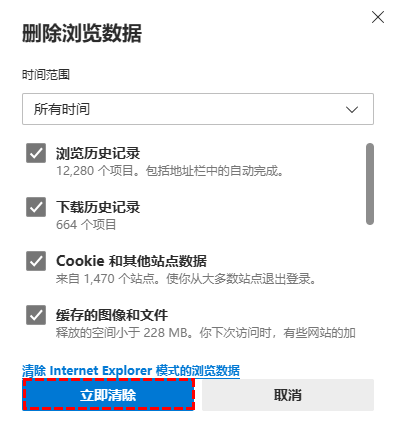
清除浏览器缓存:过多缓存可能干扰网页加载。进入浏览器设置,找到“隐私与安全”选项,执行清除缓存和Cookie的操作。
尝试其他浏览器或更新版本:将当前浏览器更新至最新版本,或暂时使用其他浏览器访问,以判断是否为浏览器兼容性问题。
方法二:修复与更新收藏链接
如果基础排查无效,问题可能出在收藏链接本身。
验证链接有效性:手动在地址栏输入原网址尝试访问,或通过搜索引擎查找该网站的名称,确认其是否存在以及地址是否已变更。
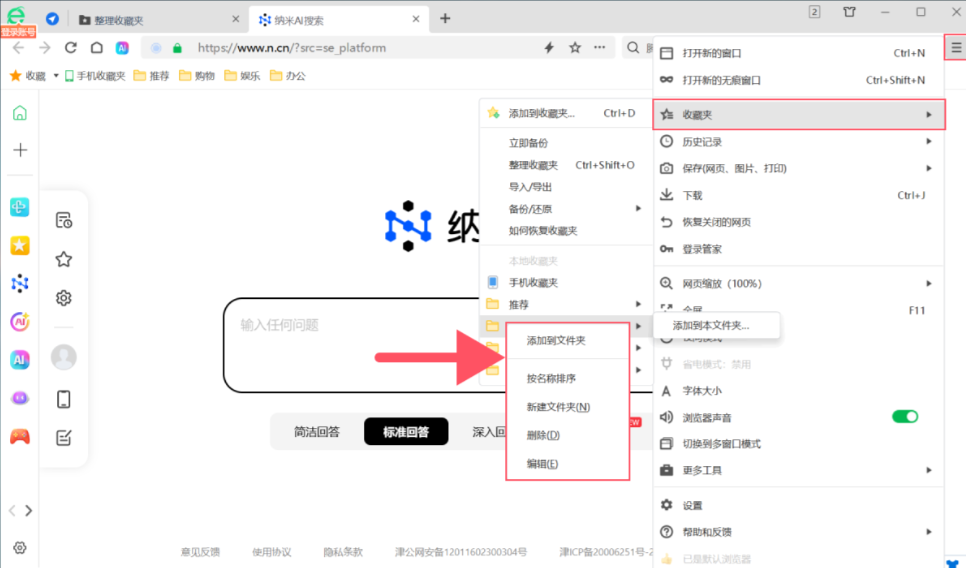
更新收藏夹链接:若发现网站新地址有效,请在收藏夹中删除旧链接,将新地址重新添加至收藏夹。
利用同步功能恢复:如果收藏夹整体异常,可尝试登录浏览器账户,通过云端同步功能恢复之前备份的有效书签列表。
以上就是汇游网小编为你带来的关于“收藏的页面打不开的解决攻略”的全部内容了,希望这些方法能帮助您顺利恢复收藏页面的访问,更多精彩内容请关注。
最新发现
















相关教程
美股在哪个app上可以购买?怎么样通过bian交易所买美股的股票

美股在哪个app上可以购买?币安现已支持7000+只美股与ETF的直接交易。通过币安App,您可使用USDC、USDT等稳定币5美元起购买零股,享零佣金与每周5天24小时交易。本文带来币安购买美股完整教学,一站式配置加密与股票资产。
2026年比特币怎么购买?普通人怎么买比特币?
2026年比特币怎么买?从注册到持仓,本篇为普通人提供5分钟极速入门教程。无需专业背景,支持银行卡/Paypal支付,最低10美元即可入手,附赠安全存储与防坑指南。
Win11如何关闭最近打开项目,Win11关闭最近打开项目的方法
许多用户升级到Windows 11后,发现开始菜单和文件资源管理器会默认显示最近打开的文件和应用项目,这可能涉及隐私泄露风险。下面介绍两种直接有效的方法来关闭此功能。
欧交易所(OKX)怎么注册?OKX注册/充值/交易操作使用全教程
2026年国内用户如何注册欧易OKX交易所?安卓和苹果手机分别怎么下载?本文提供从APP下载、账号注册、KYC实名认证到C2C买币的完整保姆级教程,涵盖海外Apple ID获取、APK安装、身份验证等关键步骤,并附C2C交易安全避坑与防冻卡指南,助你从零开始顺利入门。
安币Binance交易所怎么下载?注册、认证、C2C交易操作全教程
2026年国内用户如何下载币安Binance交易所App?安卓和苹果手机分别怎么安装?本文提供从APP下载、账号注册、KYC实名认证到C2C买币的保姆级全流程教程,涵盖海外Apple ID获取、APK安装、身份验证等关键步骤,并附安全交易避坑指南,助你从零开始顺利入门。
骁龙888和麒麟990哪个好?骁龙888和麒麟990对比评测
许多用户在选购手机时都会关注处理器性能,高通骁龙888和华为麒麟990作为两款旗舰芯片,各有其独特优势。下面从多个维度对这两款芯片进行详细对比。






近期热点
安币Binance交易所怎么下载?注册、认证、C2C交易操作全教程
2026年国内用户如何下载币安Binance交易所App?安卓和苹果手机分别怎么安装?本文提供从APP下载、账号注册、KYC实名认证到C2C买币的保姆级全流程教程,涵盖海外Apple ID获取、APK安装、身份验证等关键步骤,并附安全交易避坑指南,助你从零开始顺利入门。
欧交易所(OKX)怎么注册?OKX注册/充值/交易操作使用全教程
2026年国内用户如何注册欧易OKX交易所?安卓和苹果手机分别怎么下载?本文提供从APP下载、账号注册、KYC实名认证到C2C买币的完整保姆级教程,涵盖海外Apple ID获取、APK安装、身份验证等关键步骤,并附C2C交易安全避坑与防冻卡指南,助你从零开始顺利入门。
精品推荐
讯飞极智
常用工具 / 129.49MB2026-08-06 18:27:19个人所得税app手机版
生活服务 / 68.14MB2026-08-05 15:44:35咪咕悦看
影音播放 / 141.35MB2026-08-05 14:59:09中油好客e站
生活服务 / 210.48MB2026-08-01 13:43:14交通违章随手拍
生活服务 / 79.8MB2026-07-28 18:36:53毒舌电影
影音播放 / 19.95MB2026-07-28 16:29:57贝壳租房
生活服务 / 89.83MB2026-07-28 16:08:42菜鸟驿站
生活服务 / 89.50MB2026-07-28 13:30:42移动爱家app
生活服务 / 274.55MB2026-07-16 14:32:05汽水音乐app最新版
影音播放 / 162.32MB2026-07-11 14:06:16