浏览器不响应解决攻略,记住这几个方法轻松应对
2026-02-07 19:31:13
很多小伙伴在使用电脑时都遇到过浏览器突然卡死、点击无响应的情况,这通常是由于缓存堆积、插件冲突或系统资源紧张导致的。下面提供几种直接有效的解决方法。
方法一:快速关闭并重启浏览器
当浏览器出现无响应时,首先尝试以下步骤强制重启:
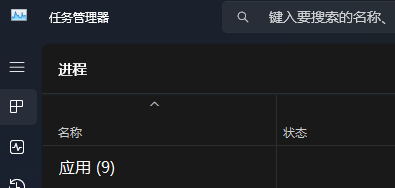
结束浏览器进程:按下 Ctrl + Shift + Esc键打开任务管理器,找到所有浏览器相关进程(如“Google Chrome”或“Microsoft Edge”),逐一选择并点击“结束任务”。
重新启动浏览器:完全关闭浏览器后,再次打开浏览器。大多数现代浏览器会提供恢复之前页面的选项,可避免工作进度丢失。
方法二:清理浏览器缓存与数据
浏览器缓存数据过多可能引发运行缓慢或无响应,定期清理可有效改善。
打开清除数据设置:在浏览器中点击右上角菜单(通常是三个点或横线),进入“设置”或“更多工具”。
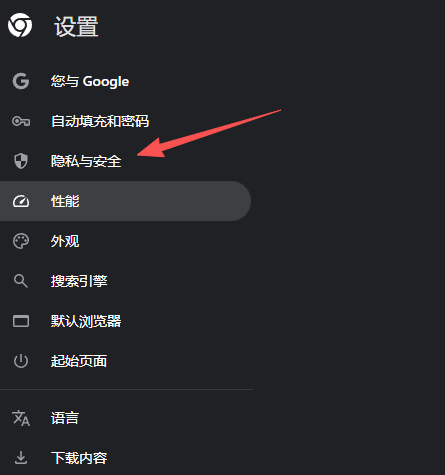
选择清理选项:找到“隐私设置和安全性”或类似选项,进入“清除浏览数据”。
清理缓存:选择时间范围为“所有时间”,勾选“缓存的图片和文件”,点击“清除数据”即可。
方法三:检查扩展与更新版本
插件冲突或版本过旧也是常见原因。
禁用扩展程序:在浏览器设置中进入“扩展程序”管理页面(也可在地址栏输入 chrome://extensions/或 edge://extensions/直接访问),暂时关闭非必要的扩展。
更新浏览器:点击浏览器菜单中的“帮助”或“关于”,检查并更新至最新版本,以确保性能优化和兼容性。
如果以上方法仍无法解决问题,可以尝试卸载后重新安装浏览器,或检查电脑内存与网络连接状态。希望这些方法能帮助您快速恢复浏览器的正常使用。更多内容请持续关注汇游网!
最新发现
















相关教程
骁龙888和麒麟990哪个好?骁龙888和麒麟990对比评测

许多用户在选购手机时都会关注处理器性能,高通骁龙888和华为麒麟990作为两款旗舰芯片,各有其独特优势。下面从多个维度对这两款芯片进行详细对比。
Windows11跳过OOBE登录admin的两种方法
许多用户在安装或重置Windows 11系统后,发现必须登录微软账户才能完成初始设置(OOBE阶段),这给希望使用本地管理员账户的用户带来了不便。下面介绍两种直接有效的跳过方法,帮助您快速启用admin账户进入系统。
Win11如何关闭最近打开项目,Win11关闭最近打开项目的方法
许多用户升级到Windows 11后,发现开始菜单和文件资源管理器会默认显示最近打开的文件和应用项目,这可能涉及隐私泄露风险。下面介绍两种直接有效的方法来关闭此功能。
彻底干净卸载电脑软件攻略,一键轻松删除软件方法
您是否曾卸载软件后,发现电脑磁盘空间未释放或系统出现异常?这通常是因为卸载不彻底,残留的文件和注册表项仍在占用空间。本文将介绍几种彻底卸载电脑软件的方法,帮助您保持系统清洁高效。
2026年比特币怎么购买?普通人怎么买比特币?
2026年比特币怎么买?从注册到持仓,本篇为普通人提供5分钟极速入门教程。无需专业背景,支持银行卡/Paypal支付,最低10美元即可入手,附赠安全存储与防坑指南。
安币Binance交易所怎么下载?注册、认证、C2C交易操作全教程
2026年国内用户如何下载币安Binance交易所App?安卓和苹果手机分别怎么安装?本文提供从APP下载、账号注册、KYC实名认证到C2C买币的保姆级全流程教程,涵盖海外Apple ID获取、APK安装、身份验证等关键步骤,并附安全交易避坑指南,助你从零开始顺利入门。




近期热点
安币Binance交易所怎么下载?注册、认证、C2C交易操作全教程
2026年国内用户如何下载币安Binance交易所App?安卓和苹果手机分别怎么安装?本文提供从APP下载、账号注册、KYC实名认证到C2C买币的保姆级全流程教程,涵盖海外Apple ID获取、APK安装、身份验证等关键步骤,并附安全交易避坑指南,助你从零开始顺利入门。
欧交易所(OKX)怎么注册?OKX注册/充值/交易操作使用全教程
2026年国内用户如何注册欧易OKX交易所?安卓和苹果手机分别怎么下载?本文提供从APP下载、账号注册、KYC实名认证到C2C买币的完整保姆级教程,涵盖海外Apple ID获取、APK安装、身份验证等关键步骤,并附C2C交易安全避坑与防冻卡指南,助你从零开始顺利入门。

精品推荐
讯飞极智
常用工具 / 129.49MB2026-08-06 18:27:19个人所得税app手机版
生活服务 / 68.14MB2026-08-05 15:44:35咪咕悦看
影音播放 / 141.35MB2026-08-05 14:59:09中油好客e站
生活服务 / 210.48MB2026-08-01 13:43:14交通违章随手拍
生活服务 / 79.8MB2026-07-28 18:36:53毒舌电影
影音播放 / 19.95MB2026-07-28 16:29:57贝壳租房
生活服务 / 89.83MB2026-07-28 16:08:42菜鸟驿站
生活服务 / 89.50MB2026-07-28 13:30:42移动爱家app
生活服务 / 274.55MB2026-07-16 14:32:05汽水音乐app最新版
影音播放 / 162.32MB2026-07-11 14:06:16