电脑内存转盘攻略,轻松解决电脑卡顿问题
2026-02-07 19:22:41
很多小伙伴都在抱怨电脑开机慢、卡顿,往往又找不到原因,其实最常见的原因就是电脑内存不足,将电脑部分内存转为硬盘使用可提升系统响应速度。以下是两种直接有效的方法。
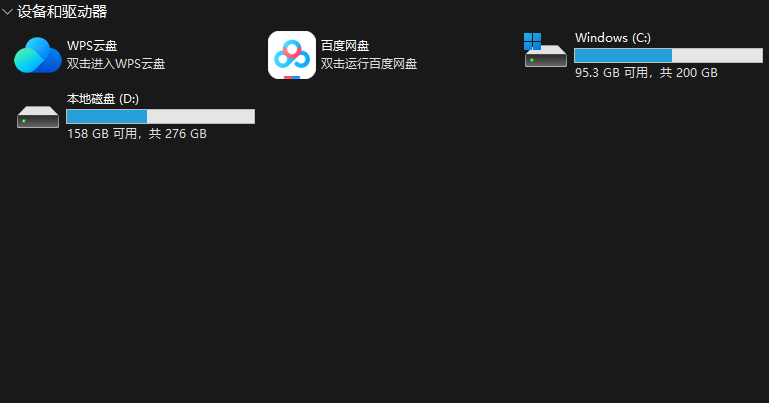
方法一:创建内存虚拟硬盘
选择并安装工具:下载如Primo Ramdisk或ImDisk Toolkit等专业软件。
创建虚拟硬盘:启动软件,点击“创建新虚拟硬盘”。设置盘符(如R:)并分配容量(如2GB-4GB)。
关键设置:务必勾选“关机时保存镜像”,以防数据丢失。
投入使用:可将浏览器缓存、临时文件目录设置到此虚拟盘,享受内存级速度。
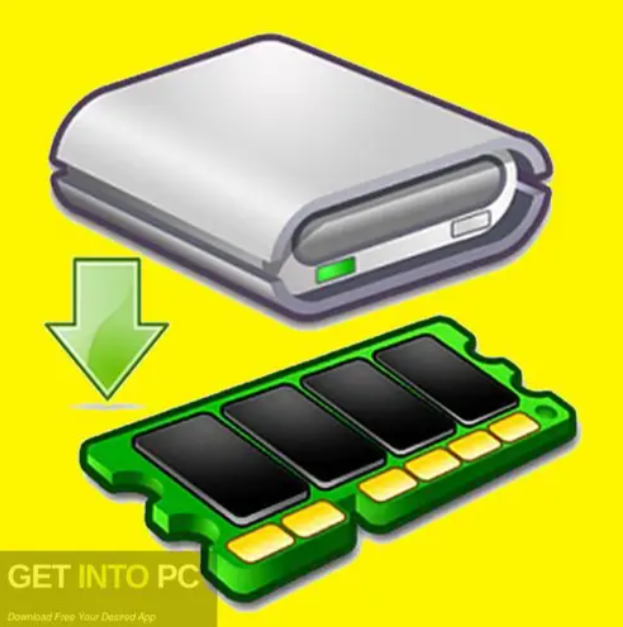
方法二:调整虚拟内存位置
打开设置:右键点击“此电脑”,选择“属性” → “高级系统设置” → “高级” → “性能设置”。
更改位置:在“性能选项”中再次选择“高级”,点击“虚拟内存”下的“更改”。取消“自动管理”。
重新分配:选择C盘,设为“无分页文件”。再选其他盘(如D盘),选择“系统管理的大小”或自定义大小(建议为物理内存的1.5-3倍),最后点击“设置”。
重启生效:完成设置后重启电脑。
以上就是汇游网小编为你带来的关于“电脑内存转盘攻略”的全部内容了,希望可以解决你的问题,感谢您的阅读,更多精彩内容请关注。
最新发现
















相关教程
2026国内怎么买美股,美股在哪个app上可以交易?

2026年国内用户还能不能买美股?美股在哪个App上可以合规交易?本文为你一次性梳理币安、欧易USDT购买美股代币的详细教程,教你如何根据资金体量选择最优通道,并附美光HBM3E、DRAM基本面数据全景分析,小白也能看懂。
闪迪股票怎么买?新手买闪迪股票步骤全教程
2026年国内新手如何购买闪迪(SNDK)股票?本文提供通过币安USDT投资闪迪代币化美股的保姆级全流程教程,涵盖账户注册、KYC实名认证、USDT购买与划转、BStocks交易操作等关键步骤,并重点提示平台语言设置、汇率换算、手续费计算等避坑细节,同时附闪迪最新NAND闪存市场走势、SSD需求动态及财报数据深度解读,助你从零入门一步到位。
安币Binance交易所怎么下载?注册、认证、C2C交易操作全教程
2026年国内用户如何下载币安Binance交易所App?安卓和苹果手机分别怎么安装?本文提供从APP下载、账号注册、KYC实名认证到C2C买币的保姆级全流程教程,涵盖海外Apple ID获取、APK安装、身份验证等关键步骤,并附安全交易避坑指南,助你从零开始顺利入门。
彻底干净卸载电脑软件攻略,一键轻松删除软件方法
您是否曾卸载软件后,发现电脑磁盘空间未释放或系统出现异常?这通常是因为卸载不彻底,残留的文件和注册表项仍在占用空间。本文将介绍几种彻底卸载电脑软件的方法,帮助您保持系统清洁高效。
Windows11跳过OOBE登录admin的两种方法
许多用户在安装或重置Windows 11系统后,发现必须登录微软账户才能完成初始设置(OOBE阶段),这给希望使用本地管理员账户的用户带来了不便。下面介绍两种直接有效的跳过方法,帮助您快速启用admin账户进入系统。
美股在哪个app上可以购买?怎么样通过bian交易所买美股的股票
美股在哪个app上可以购买?币安现已支持7000+只美股与ETF的直接交易。通过币安App,您可使用USDC、USDT等稳定币5美元起购买零股,享零佣金与每周5天24小时交易。本文带来币安购买美股完整教学,一站式配置加密与股票资产。


近期热点
安币Binance交易所怎么下载?注册、认证、C2C交易操作全教程
2026年国内用户如何下载币安Binance交易所App?安卓和苹果手机分别怎么安装?本文提供从APP下载、账号注册、KYC实名认证到C2C买币的保姆级全流程教程,涵盖海外Apple ID获取、APK安装、身份验证等关键步骤,并附安全交易避坑指南,助你从零开始顺利入门。
欧交易所(OKX)怎么注册?OKX注册/充值/交易操作使用全教程
2026年国内用户如何注册欧易OKX交易所?安卓和苹果手机分别怎么下载?本文提供从APP下载、账号注册、KYC实名认证到C2C买币的完整保姆级教程,涵盖海外Apple ID获取、APK安装、身份验证等关键步骤,并附C2C交易安全避坑与防冻卡指南,助你从零开始顺利入门。
精品推荐
讯飞极智
常用工具 / 129.49MB2026-08-06 18:27:19个人所得税app手机版
生活服务 / 68.14MB2026-08-05 15:44:35咪咕悦看
影音播放 / 141.35MB2026-08-05 14:59:09中油好客e站
生活服务 / 210.48MB2026-08-01 13:43:14交通违章随手拍
生活服务 / 79.8MB2026-07-28 18:36:53毒舌电影
影音播放 / 19.95MB2026-07-28 16:29:57贝壳租房
生活服务 / 89.83MB2026-07-28 16:08:42菜鸟驿站
生活服务 / 89.50MB2026-07-28 13:30:42移动爱家app
生活服务 / 274.55MB2026-07-16 14:32:05汽水音乐app最新版
影音播放 / 162.32MB2026-07-11 14:06:16