Win11如何关闭最近打开项目,Win11关闭最近打开项目的方法
2026-02-08 19:33:21
许多用户升级到Windows 11后,发现开始菜单和文件资源管理器会默认显示最近打开的文件和应用项目,这可能涉及隐私泄露风险。下面介绍两种直接有效的方法来关闭此功能。
方法一:通过系统设置关闭开始菜单中的最近项目
这是最简便的图形界面操作方式,适合大多数用户快速设置。
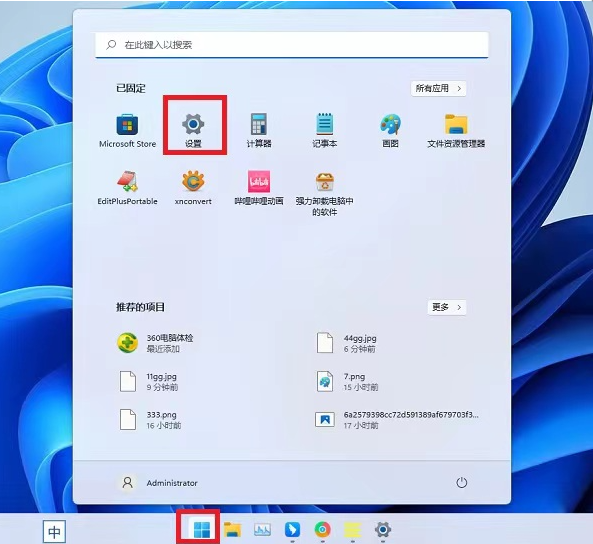
打开设置界面
点击屏幕左下角的“开始”按钮,选择齿轮形状的“设置”图标。
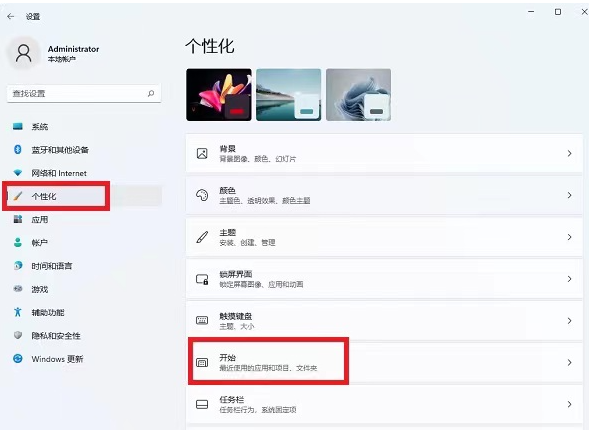
进入个性化设置
在设置窗口左侧边栏点击“个性化”,然后在右侧找到并点击“开始”选项。
关闭相关开关
在“开始”设置页面中,找到“在开始中显示最近打开的项目”选项,将其开关关闭。同时建议关闭下方的“显示最近添加的应用”开关,以全面隐藏动态内容。
方法二:通过文件资源管理器选项关闭快速访问记录
此方法针对文件资源管理器的“快速访问”区域,可阻止系统记录和显示最近使用的文件路径。
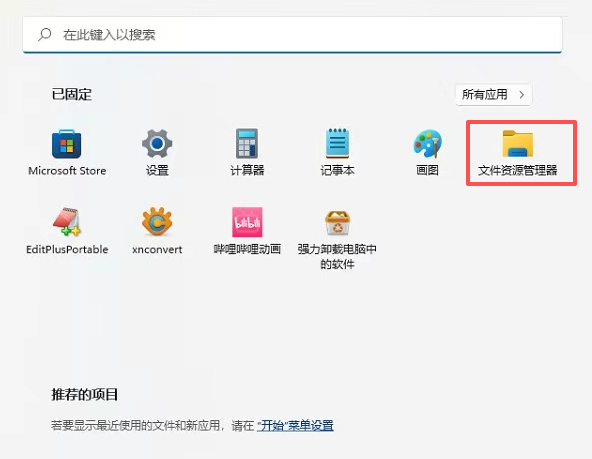
打开文件夹选项
按 Win + E打开文件资源管理器,点击顶部菜单栏的“查看”选项卡,然后点击右侧的“选项”按钮。
修改隐私设置
在弹出的“文件夹选项”窗口中,确保位于“常规”选项卡。在“隐私”区域,取消勾选“在‘快速访问’中显示最近使用的文件”和“在‘快速访问’中显示常用文件夹”两项。
清除现有记录
点击隐私设置下方的“清除”按钮,立即删除已缓存的历史记录,然后点击“确定”保存设置。
提示:如需彻底清除所有使用痕迹,还可通过在“设置”->“隐私和安全性”->“活动历史记录”中关闭活动记录并清除历史。
以上两种方法能有效帮助您保护隐私,让Windows 11不再显示最近打开的项目。更多优质文章请持续关注汇游网!
最新发现
















相关教程
闪迪股票怎么买?新手买闪迪股票步骤全教程

2026年国内新手如何购买闪迪(SNDK)股票?本文提供通过币安USDT投资闪迪代币化美股的保姆级全流程教程,涵盖账户注册、KYC实名认证、USDT购买与划转、BStocks交易操作等关键步骤,并重点提示平台语言设置、汇率换算、手续费计算等避坑细节,同时附闪迪最新NAND闪存市场走势、SSD需求动态及财报数据深度解读,助你从零入门一步到位。
2026国内怎么买美股,美股在哪个app上可以交易?
2026年国内用户还能不能买美股?美股在哪个App上可以合规交易?本文为你一次性梳理币安、欧易USDT购买美股代币的详细教程,教你如何根据资金体量选择最优通道,并附美光HBM3E、DRAM基本面数据全景分析,小白也能看懂。
收藏的页面打不开解决攻略,修复更新轻松解决
很多小伙伴都遇到过浏览器收藏夹中的网页无法打开的情况,这通常是由于网络连接异常、浏览器缓存问题或收藏链接失效导致的。下面介绍两种直接有效的解决方法。
Windows11跳过OOBE登录admin的两种方法
许多用户在安装或重置Windows 11系统后,发现必须登录微软账户才能完成初始设置(OOBE阶段),这给希望使用本地管理员账户的用户带来了不便。下面介绍两种直接有效的跳过方法,帮助您快速启用admin账户进入系统。
欧交易所(OKX)怎么注册?OKX注册/充值/交易操作使用全教程
2026年国内用户如何注册欧易OKX交易所?安卓和苹果手机分别怎么下载?本文提供从APP下载、账号注册、KYC实名认证到C2C买币的完整保姆级教程,涵盖海外Apple ID获取、APK安装、身份验证等关键步骤,并附C2C交易安全避坑与防冻卡指南,助你从零开始顺利入门。
美股在哪个app上可以购买?怎么样通过bian交易所买美股的股票
美股在哪个app上可以购买?币安现已支持7000+只美股与ETF的直接交易。通过币安App,您可使用USDC、USDT等稳定币5美元起购买零股,享零佣金与每周5天24小时交易。本文带来币安购买美股完整教学,一站式配置加密与股票资产。




近期热点
安币Binance交易所怎么下载?注册、认证、C2C交易操作全教程
2026年国内用户如何下载币安Binance交易所App?安卓和苹果手机分别怎么安装?本文提供从APP下载、账号注册、KYC实名认证到C2C买币的保姆级全流程教程,涵盖海外Apple ID获取、APK安装、身份验证等关键步骤,并附安全交易避坑指南,助你从零开始顺利入门。
欧交易所(OKX)怎么注册?OKX注册/充值/交易操作使用全教程
2026年国内用户如何注册欧易OKX交易所?安卓和苹果手机分别怎么下载?本文提供从APP下载、账号注册、KYC实名认证到C2C买币的完整保姆级教程,涵盖海外Apple ID获取、APK安装、身份验证等关键步骤,并附C2C交易安全避坑与防冻卡指南,助你从零开始顺利入门。

精品推荐
讯飞极智
常用工具 / 129.49MB2026-08-06 18:27:19个人所得税app手机版
生活服务 / 68.14MB2026-08-05 15:44:35咪咕悦看
影音播放 / 141.35MB2026-08-05 14:59:09中油好客e站
生活服务 / 210.48MB2026-08-01 13:43:14交通违章随手拍
生活服务 / 79.8MB2026-07-28 18:36:53毒舌电影
影音播放 / 19.95MB2026-07-28 16:29:57贝壳租房
生活服务 / 89.83MB2026-07-28 16:08:42菜鸟驿站
生活服务 / 89.50MB2026-07-28 13:30:42移动爱家app
生活服务 / 274.55MB2026-07-16 14:32:05汽水音乐app最新版
影音播放 / 162.32MB2026-07-11 14:06:16